Wat heb je nodig voordat je begint?
Korte check voordat je erin duikt. Drie dingen moet je in orde hebben.
- Eigenaar-status op het profiel Alleen eigenaren kunnen andere gebruikers uitnodigen. Beheerders zien de knop gewoonweg niet. Weet je niet of je eigenaar bent, check dan even de rollenmatrix verderop.
- Het Google-account van de persoon Dat is het e-mailadres waarmee hij of zij bij Google inlogt. Een Gmail-adres of een zakelijk e-mailadres dat aan Google Workspace gekoppeld is. Heeft de persoon nog geen Google-account? Dan moet die eerst gratis aangemaakt worden op accounts.google.com.
- Duidelijkheid over de rol Beheerder voor medewerkers en marketingbureaus, Eigenaar alleen voor zakenpartners die je volledig vertrouwt. Meer uitleg in de rollenuitleg verderop.
Iemand toevoegen aan je Google Business Profiel: stap voor stap
Reken op twee minuten werk. Zolang je ingelogd bent met het juiste Google-account, klik je er zo doorheen.
-
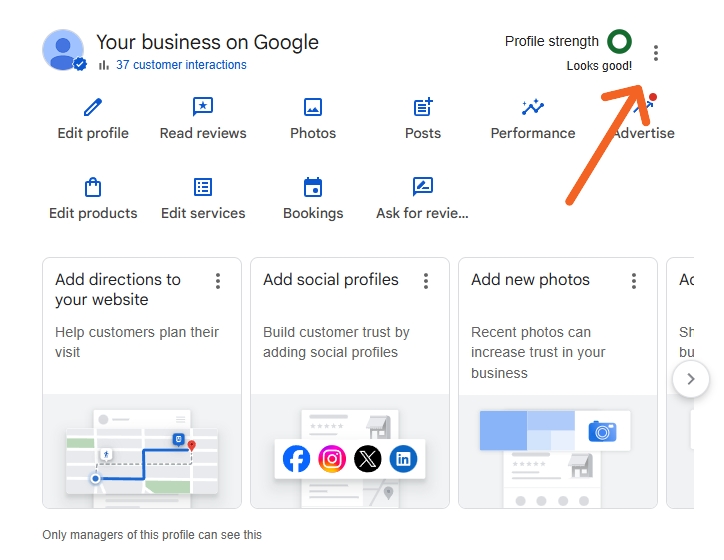
Tik de naam van je bedrijf in Google Zoeken. Als je correct bent ingelogd, verschijnt rechts in je eigen zoekresultaat het paneel "Je bedrijf op Google", met knoppen als Bewerken, Foto toevoegen en Promoten. Dat paneel is je beheerscherm. Beheer je meerdere vestigingen of werk je liever via de beheeromgeving? Ga dan naar business.google.com.
-
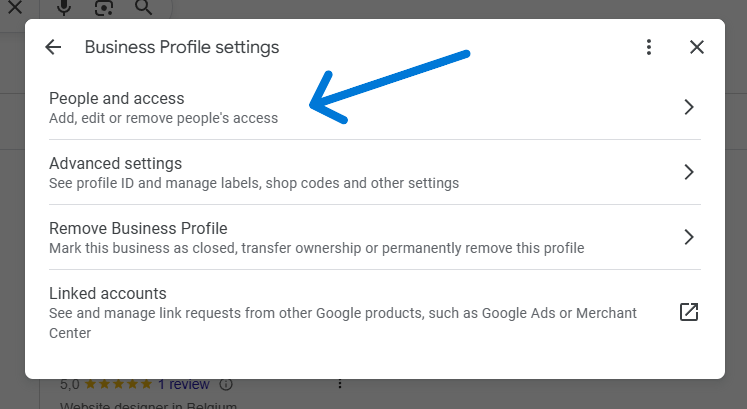
Klik op de drie puntjes rechtsboven in het paneel, kies "Instellingen voor bedrijfsprofiel", daarna "Mensen en toegang". Je krijgt nu een overzicht van alle huidige gebruikers met hun rol en de datum waarop ze zijn toegevoegd. Gebruik je nog de oude beheeromgeving op business.google.com? Daar vind je hetzelfde onder "Gebruikers" in het linkermenu.
-
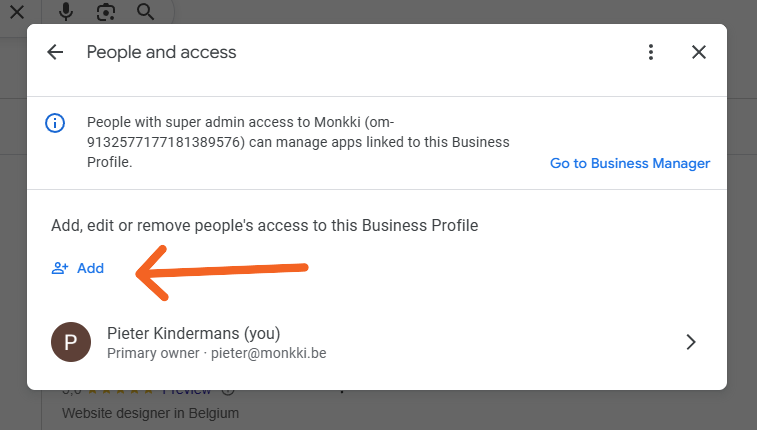
Je ziet een blauwe knop "Toevoegen" met een plus-icoon. Klik erop. Er opent een popup waar je de nieuwe gebruiker invoert.
-
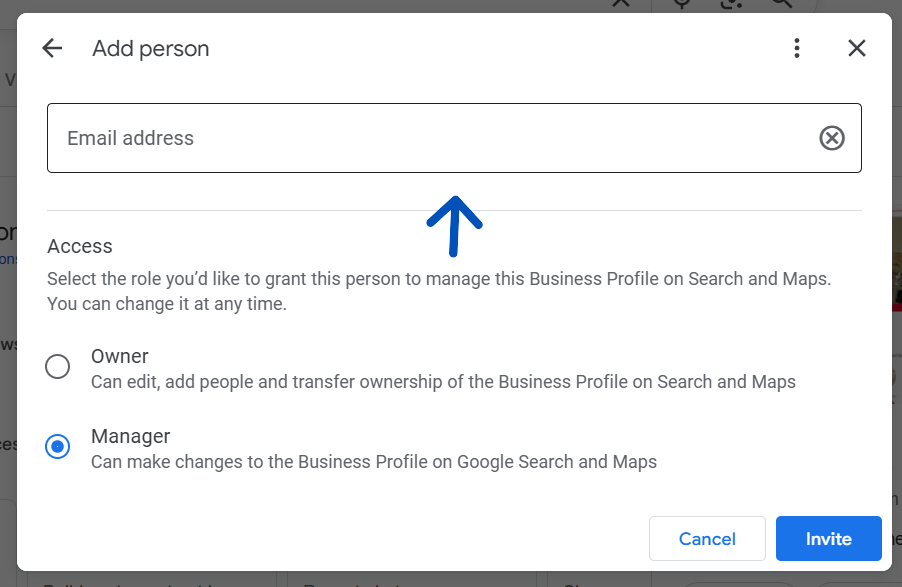
Plak (of typ zorgvuldig) het Google-account van de persoon die je wil toevoegen. Belangrijk: dit moet een Google-account zijn, dus een Gmail-adres of een zakelijk e-mailadres dat aan Google Workspace gekoppeld is.
-
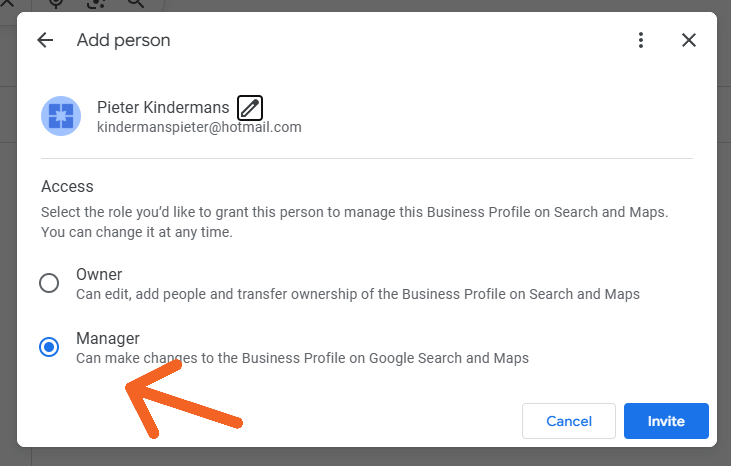
Nu krijg je een keuzemenu met twee opties: Eigenaar of Beheerder. De korte regel: medewerkers en marketingbureaus krijgen Beheerder. Zakenpartners, co-eigenaren of een tweede ondernemer die écht mede-eigenaar is van je bedrijf krijgen Eigenaar.
Twijfel je? Kies Beheerder. Je kan de rol altijd later ophogen. Omgekeerd is moeilijker.
In de rollenuitleg verderop in dit artikel vind je de volledige matrix met wat elke rol wel en niet kan.
-
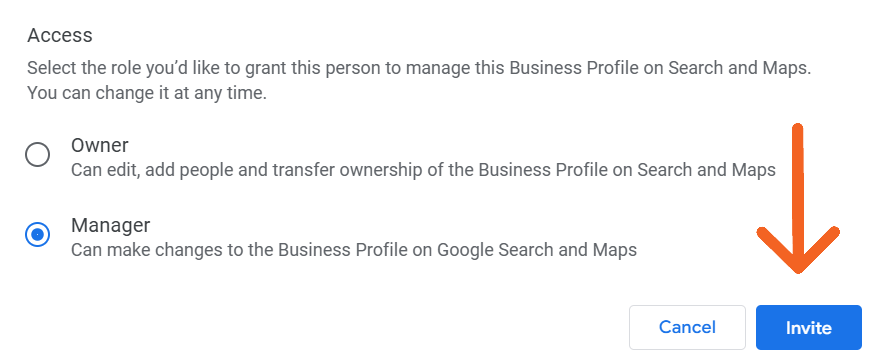
Klik op "Uitnodigen" rechtsonder in de popup. De persoon krijgt meteen een e-mail van Google met een acceptatie-link. Zolang die nog niet geklikt is, staat de uitnodiging in je lijst als "In afwachting". Zodra de uitnodiging wordt geaccepteerd, krijg jij een bevestigingsmail en verschijnt de persoon als actieve gebruiker in je overzicht.
Iemand toevoegen lukt niet? Oorzaken en oplossingen
Negen van de tien keer is de reden simpel: je bent zelf geen eigenaar. Hieronder de volledige checklist van wat je kan zijn tegengekomen.
Geen eigenaar-toegang? Zo vraag je die aan
Vraag de huidige eigenaar om jou eerst als eigenaar toe te voegen. Pas daarna kan jij zelf andere gebruikers uitnodigen of rollen aanpassen.
Weet je niet meer wie de eigenaar is? Ga naar Instellingen → Mensen en toegang. Je ziet daar het volledige lijstje met alle actieve gebruikers en hun rol. De persoon met het label "Hoofdeigenaar" is je aanspreekpunt.
Andere redenen waarom een gebruiker toevoegen mislukt
- Je bent ingelogd met het verkeerde Google-account Je hebt meerdere Google-accounts en je staat toevallig met je privé-Gmail ingelogd. Klik rechtsboven op je profielfoto en wissel naar het account dat het profiel beheert.
- De persoon heeft geen Google-account Je typt een e-mailadres dat niet aan Google is gekoppeld. De uitnodiging komt nooit aan. Vraag of die persoon eerst een gratis Google-account aanmaakt op accounts.google.com.
- Typfout in het e-mailadres Eén letter verkeerd en de uitnodiging belandt bij een volstrekte vreemde of verdwijnt in het niets. Laat de persoon het adres altijd schriftelijk doorsturen, kopieer en plak.
- Het profiel is nog niet volledig geverifieerd Zolang je profiel niet volledig geverifieerd is, kan je niemand toevoegen. Rond de verificatie eerst af (postkaart, telefoon, e-mail of video) en probeer daarna opnieuw.
- Nog vastlopen op de verificatie? De volledige aanmaak- en verificatiegids loopt alle vier de methodes (postkaart, telefoon, e-mail, video) door en laat zien wat te doen bij afwijzing.
Eigenaar vs beheerder Google Business Profiel: volledige vergelijking
Kort en krachtig: voor 95% van de bedrijven is Beheerder de juiste keuze. Hieronder eerst het verschil in één oogopslag, daarna de volledige matrix — nergens online vind je een duidelijkere vergelijking.
- Eigenaar Volledige controle. Kan gebruikers toevoegen, verwijderen en het profiel zelf verwijderen. Geef deze rol alleen aan zakenpartners of mede-zaakvoerders die je volledig vertrouwt.
- Beheerder Kan alles bewerken (info, reviews, posts, foto’s) maar geen gebruikers beheren of het profiel verwijderen. Ideaal voor medewerkers, marketingbureaus en freelancers.
Google Business Profiel kent drie rollen: Hoofdeigenaar, Eigenaar en Beheerder. Onderstaande tabel laat zien wie wat kan.
| Actie | Hoofdeigenaar | Eigenaar | Beheerder |
|---|---|---|---|
| Profiel info bewerken | ✓ | ✓ | ✓ |
| Reageren op reviews | ✓ | ✓ | ✓ |
| Posts plaatsen | ✓ | ✓ | ✓ |
| Gebruikers toevoegen | ✓ | ✓ | ✗ |
| Gebruikers verwijderen | ✓ | ✓ | ✗ |
| Profiel verwijderen | ✓ | ✓ | ✗ |
| Eigendom overdragen | ✓ | ✗ | ✗ |
| Zichzelf verwijderen | ✗* | ✓ | ✓ |
Beheerder: de juiste keuze voor medewerkers en bureaus
Een beheerder kan bijna alles: info bewerken, reageren op reviews, posts plaatsen, foto’s uploaden, producten en diensten aanpassen, Q&A beantwoorden. Wat hij niet kan: gebruikers toevoegen of verwijderen, het profiel verwijderen, en zichzelf tot eigenaar promoten. Dat is exact wat je wil voor dagelijks beheer door medewerkers of een extern marketingbureau.
Eigenaar: alleen voor vertrouwde partners
Een eigenaar kan alles wat een beheerder kan, plus andere gebruikers toevoegen en verwijderen en het profiel permanent verwijderen. Geef dit alleen aan iemand die je volledig vertrouwt en die écht een eigendomsrelatie heeft met het bedrijf. Co-founder, business partner, mede-zaakvoerder. Niet aan een bureau, niet aan een stagiair, niet aan je neef die "gewoon wil helpen".
De 7-dagenregel: wat kan een nieuwe gebruiker nog niet?
Dit weten bijna geen bedrijven, en het zorgt elke week voor paniekmails: "ik heb iemand toegevoegd maar hij kan niks doen".
Google hanteert een veiligheidsperiode van 7 dagen voor nieuwe eigenaren en beheerders. Gedurende die week mag een nieuwe gebruiker niet:
- het profiel verwijderen
- andere gebruikers verwijderen
- eigendom van het profiel overdragen
Gewone bewerkingen (info wijzigen, reviews beantwoorden, posts plaatsen, foto’s uploaden) werken wél meteen. Na precies 7 dagen, geteld vanaf het moment dat de gebruiker de uitnodiging accepteerde, zijn alle bevoegdheden beschikbaar. Geen workaround, dit kan je niet omzeilen.
Wachtwoord delen of scherm delen: waarom je dit niet doet
Mensen proberen regelmatig shortcuts. Hier drie populaire, waarvan twee een slecht idee zijn.
Wachtwoord delen: risico’s voor je Google-account
De klassieker. Iemand vraagt "toegang tot je Google Business Profiel" en jij stuurt je wachtwoord. Makkelijk, en levensgevaarlijk.
Waarom het een slecht idee is:
- Je geeft toegang tot je volledige Google-account, niet alleen je bedrijfsprofiel. Dat betekent Gmail, Drive, Foto’s, YouTube, Agenda. Alles.
- Er is geen duidelijke historiek van wijzigingen. Als er iets wordt gewijzigd, heb je geen idee wie wat deed of wanneer.
- Je verliest direct controle als de samenwerking eindigt. Wachtwoord wijzigen? Tuurlijk, maar als de andere partij nog ingelogd staat op meerdere toestellen, ben je een tijdje bezig.
- Het gaat in tegen Google’s gebruiksvoorwaarden. Google kan je account tijdelijk beperken als het detecteert dat hetzelfde account vanop drie continenten tegelijk wordt gebruikt.
- Tweestapsverificatie wordt een drama. Óf je zet die uit (slecht idee), óf je overhandigt telkens je telefoon om codes door te geven (ook slecht).
Zelfs met vrienden of je beste klant: niet doen. Er is geen enkele situatie waarin wachtwoord delen de juiste oplossing is voor profielbeheer.
Scherm delen of TeamViewer: geen structurele oplossing
Soms denken mensen: ik deel mijn scherm via Teams of TeamViewer, de andere persoon klikt alles aan, klaar. Werkt voor een eenmalige actie, is geen structurele oplossing.
Wat je mist:
- Geen eigen login voor de andere persoon, dus geen individuele loginhistorie.
- Geen duidelijke historiek van wat wanneer werd gewijzigd.
- Je moet telkens opnieuw beschikbaar zijn om je scherm te delen. Schaalt niet.
- Jouw computer, jouw account. Als er iets misgaat, ligt alles bij jou.
Voor één eenmalige klik werkt het. Voor dagelijks beheer ben je een half jaar later weer aan het mailen om iets te laten aanpassen.
De enige juiste manier: gebruik de uitnodigingsfunctie
Elke persoon krijgt zijn eigen login, met zijn eigen rol en zijn eigen rechten. Google logt wie wat doet. Wil je iemand eruit? Eén klik, weg. Geen wachtwoord aanpassen, geen gedoe, geen discussie.
- Individuele login en historiek Iedereen heeft zijn eigen inlog. Google logt wie wanneer iets wijzigde. Handig bij conflicten of controle.
- Rolgebaseerde rechten Geef exact de bevoegdheden die nodig zijn, niet meer. Een bureau krijgt Beheerder en kan niet meer dan dat.
- Verwijderen zonder impact op jouw account Samenwerking stopt? Eén klik en de toegang is weg. Jouw wachtwoord en jouw Gmail blijven onaangeroerd.
- Conform Google’s beleid Geen risico dat je account plotseling beperkt wordt omdat Google "vreemde activiteit" detecteert.
Een gebruiker verwijderen uit je Google Business Profiel
Samenwerking stopt, medewerker vertrekt, of je hebt iemand per ongeluk verkeerd toegevoegd. In twee klikken ben je eraf.
-
Zelfde route als bij toevoegen. Drie puntjes rechtsboven, "Instellingen voor bedrijfsprofiel", daarna "Mensen en toegang".
-
Je krijgt een popup met de rolgegevens en een verwijder-optie. Alleen eigenaren kunnen andere gebruikers verwijderen. Ben je beheerder, dan zie je deze knop gewoonweg niet.
-
Bevestig en klaar. De persoon krijgt een automatische e-mailmelding van Google dat zijn toegang is ingetrokken.
Wat gebeurt er daarna? Eerdere reviews, posts en antwoorden die de persoon plaatste tijdens zijn toegangsperiode blijven gewoon staan in je profiel, op naam van het bedrijf. De persoon zelf heeft geen toegang meer en kan niks meer wijzigen. Check die lijst regelmatig, zeker na een samenwerkingswissel. Vergeten gebruikers zijn een stille risicofactor.
Eigendom overdragen: wat als je van bureau of eigenaar wisselt?
Bureau verlaten, bedrijf verkocht, collega wordt de nieuwe zaakvoerder. Eigendom overdragen is een andere flow dan gewoon iemand toevoegen.
Belangrijk om vooraf te weten: alleen de Hoofdeigenaar kan eigendom overdragen. En de nieuwe hoofdeigenaar moet al minstens 7 dagen eigenaar zijn. Het is dus een proces in twee stappen over twee weken, niet iets voor het laatste uur van een samenwerking.
-
Volg dezelfde flow als eerder in dit artikel (Instellingen → Mensen en toegang → Toevoegen), maar kies deze keer de rol Eigenaar. Laat die persoon de uitnodiging accepteren.
-
Google vereist 7 volle dagen vooraleer je iemand tot Hoofdeigenaar kan promoten. Geen workaround, geen "maar het is dringend". Plan dit dus ruim op tijd.
-
Ga naar Instellingen → Mensen en toegang, klik op de persoon, klik op "Bewerken" naast Toegang en kies "Hoofdeigenaar". Bevestig. Jij bent op dat moment zelf nog Eigenaar.
-
Als jij na de overdracht niets meer met het profiel te maken hebt, verwijder jezelf dan uit de lijst. Dat voorkomt later verwarring en ongewenste meldingen in je Gmail. Je kan dit pas doen als je geen hoofdeigenaar meer bent, vandaar dat je stap drie eerst doet.
Veelgemaakte fouten bij iemand toevoegen aan Google Business Profiel
Eerlijk overzicht van wat er schiefgaat. Makkelijk te vermijden als je het weet.
- Bureau of medewerker Eigenaar maken in plaats van Beheerder Het bureau krijgt meer rechten dan nodig, en bij een slechte breuk kan het jou uit je eigen profiel zetten. Beheerder volstaat altijd voor dagelijks beheer.
- Jezelf verwijderen zonder eigendom over te dragen Als jij Hoofdeigenaar bent en gewoon op "eigenaar verwijderen" klikt bij jezelf, gebeurt er niks (Google blokkeert dat). Maar als je eerst naar Eigenaar zakt en dan jezelf verwijdert, verlies je toegang tot je eigen profiel. Draag eigendom eerst formeel over.
- Oud e-mailadres gebruiken voor een nieuwe collega Een uitnodiging sturen naar een privé-Gmail die de collega nooit meer checkt, werkt niet. Gebruik altijd een actief zakelijk account, waar kan op je eigen domein.
- Uitnodiging versturen en niet opvolgen Mensen denken na één mail dat alles rond is. Check je "Mensen en toegang"-lijst een week later. Openstaande uitnodigingen staan daar met een duidelijk label. Verlopen of blijven hangen? Stuur opnieuw.
- Wachtwoord delen uit gemak Klein bedrijf, één medewerker, "het gaat snel". Drie maanden later is de medewerker weg, heb je een gewijzigd wachtwoord en ben je nog steeds aan het uitpluizen wat er precies met je profiel is gebeurd. Doe het meteen goed.
- Overdragen op het allerlaatste moment Vergeten dat de 7-dagen-wachttijd bestaat. Plan eigendomsoverdrachten altijd twee weken op voorhand, niet de dag dat de oude eigenaar vertrekt.
- Niet controleren wie er allemaal toegang heeft Oud-medewerkers, een ex-bureau, een stagiair uit 2022. Doe elke zes maanden een opruim in je lijst. Vraag jezelf af: wie heeft toegang, en heeft die persoon die toegang nog nodig?
Hulp nodig met je Google Business Profiel?
Twijfel je over de juiste instellingen of wil je dit in één keer correct laten opzetten? Daar helpen we graag bij.
Bij Monkki begeleiden we Belgische bedrijven om online écht gevonden te worden. Google Business Profiel is daar vaak de eerste, snelste winst.
- Google Business Profiel optimalisatie Van aanmaken en verifiëren tot categorieën, diensten, foto’s en een review-strategie die écht werkt.
- Lokale vindbaarheid Zichtbaar worden in de lokale top drie en op Maps voor de zoekopdrachten waar jouw klanten op zoeken, niet de zoekwoorden waar niemand naar zoekt.
- Meer zichtbaarheid in Google Maps Structurele aanpak met posts, Q&A, reviews en koppeling met je website. Geen losse trucjes, maar een systeem dat blijft werken.
- Zelf aan de slag: optimalisatie-gids Toegang staat nu correct. De volgende stap is het profiel zelf op scherp zetten, inclusief categorie, NAP, foto’s en posts.
- Zelf aan de slag: review-strategie Reviews zijn de zwaarste rankingfactor. In deze gids vind je scripts per kanaal, timing en hoe je omgaat met het aangescherpte beleid van 2026.